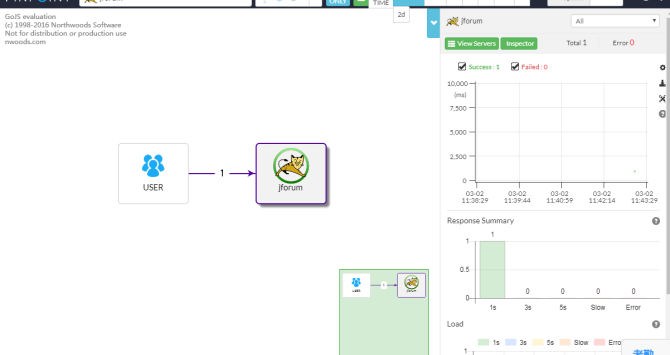
1.Pinpoint介绍:
Pinpoint是一款全链路分析工具,提供了无侵入式的调用链监控、方法执行详情查看、应用状态信息监控等功能。基于GoogleDapper论文进行的实现,与另一款开源的全链路分析工具Zipkin类似,但相比Zipkin提供了无侵入式、代码维度的监控等更多的特性
2.前期准备工作:
jdk1.8及以上
Tomcat8
3.Pinpoint资源下载:
https://github.com/naver/pinpoint/releases/tag/1.7.1
包括三部分:agent,collector和web
配套的HBASE数据库版本为Hbase-1.2.6,下载地址为:
https://mirrors.tuna.tsinghua.edu.cn/apache/hbase/1.2.6/hbase-1.2.6-bin.tar.gz
正常情况下解压hbase-1.2.6-bin.tar.gz文件到指定文件夹即可,例如:D:\hbase下
4.搭建步骤:
1、HBASE部署:
java环境安装成功后,在D:\hbase\conf目录下找到hbase_env.cmd,文本编译器打开,设置JAVA_HOME路径,如下所示:

设置完成后保存,并打开hbase_site.xml,添加如下参数设置内容:
<configuration>
<property>
<name>hbase.rootdir</name>
<value>file:///D:/hbase/root</value>
</property>
<property>
<name>hbase.tmp.dir</name>
<value>D:/hbase/tmp</value>
</property>
</configuration>
添加完成后进行保存。在D:\hbase\bin目录的地址栏中输入cmd后回车,在弹出的cmd命令窗口中输入start-hbase.cmd启动Hbase数据库.
启动Hbase成功后,下载pinpoint初始化库体脚本,https://github.com/naver/pinpoint/tree/master/hbase/scripts页面,在列表中选中hbase-create.hbase,下载到本地,进行hbase数据库初始化:
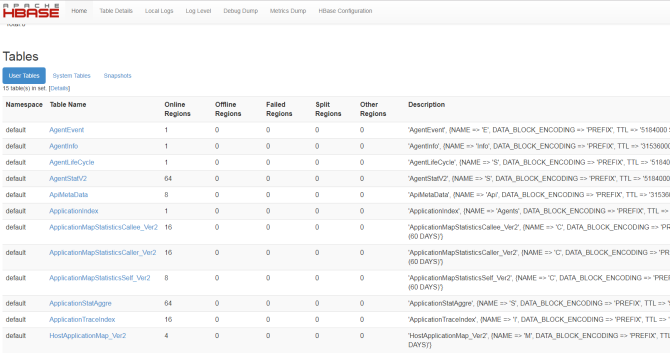
在之前输入start-hbase.cmd命令的cmd窗口中继续输入:hbase shell %初始化库体保存路径%/hbase-create.hbase,回车等待库体初始化完成后在浏览器中输入 http://localhost:16010/master-status ,可以查看库体初始化是否成功。如下图所示:
2、pinpoint-collector部署:
解压第一个免安装apache-tomcat-8.5.27-windows-x64,目录重命名为Tomcat-pinpoint
解压pinpoint-collector-1.7.1.war,并将解压后目录中的META-INF、monitor和WEB-INF目录拷贝到\Tomcat-pinpoint\webapps\ROOT目录下,覆盖相关文档
修改\Tomcat-pinpoint\conf目录下server.xml中相关端口后,建议在所有端口号前加2,如:28080,28443,28009
配置完成后启动Tomcat
3、pinpoint-web部署
解压第二个免安装apache-tomcat-8.5.27-windows-x64,目录重命名为Tomcat-web
解压pinpoint-web-1.7.1.war,并将解压后目录中的所有目录和文件等拷贝到\Tomcat-web\webapps\ROOT目录下,覆盖相关文档
修改\Tomcat-web\conf目录下server.xml中相关端口后,建议在所有端口号前加1,如:18080,18443,18009
配置完成后启动Tomcat
4、pinpoint-agent部署
将pinpoint-agent压缩包pinpoint-agent-1.7.1.tar.gz拷贝到web服务器上并解压,在解压后的\pinpoint-agent-1.7.1目录中找到pinpoint.config文件,修改Collector server的配置参数,如下:
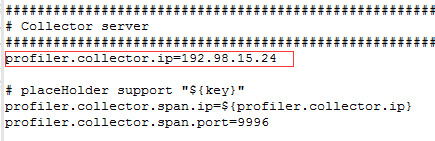
注:如果web服务和pinpoint系统部署在同一服务器上,profiler.collector.ip可设置为localhost,否则设置为profiler.collector所在服务器ip地址。
配置完成后进行保存。
6、web服务器监控配置
web服务器监控这里以Tomcat为例,其他类型后期讲解。
在被监测的Tomcat目录\Tomcat\bin下找到catalina.bat文件,使用文本编译器在其中添加如下参数:

其中:
-javaagent:D:/java_software/pinpoint/pinpoint-agent-1.7.1/pinpoint-bootstrap-1.7.1.jar #设置\pinpoint-agent-1.7.1目录下的pinpoint-bootstrap-1.7.1.jar路径
-Dpinpoint.applicationName=jforum #设置被监控程序名称,全局唯一 注意长度不能过长,超范围会启动不了
-Dpinpoint.agentId=jforum32tomcat #设置采集器agent的id名称,全局唯一 注意长度不能过长,超范围会启动不了
保存成功后启动所有应用到的Tomcat和hbase数据库
Tomcat启动成功后, 在部署pinpoint-web服务器的浏览器中输入http://localhost:18080回车便可以,显示如下界面:
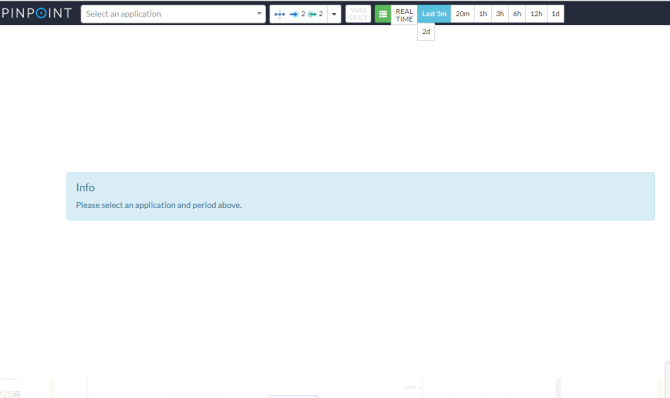
选择相应的被监控应用程序名称,系统展示该应用的相关信息,如下图所示: